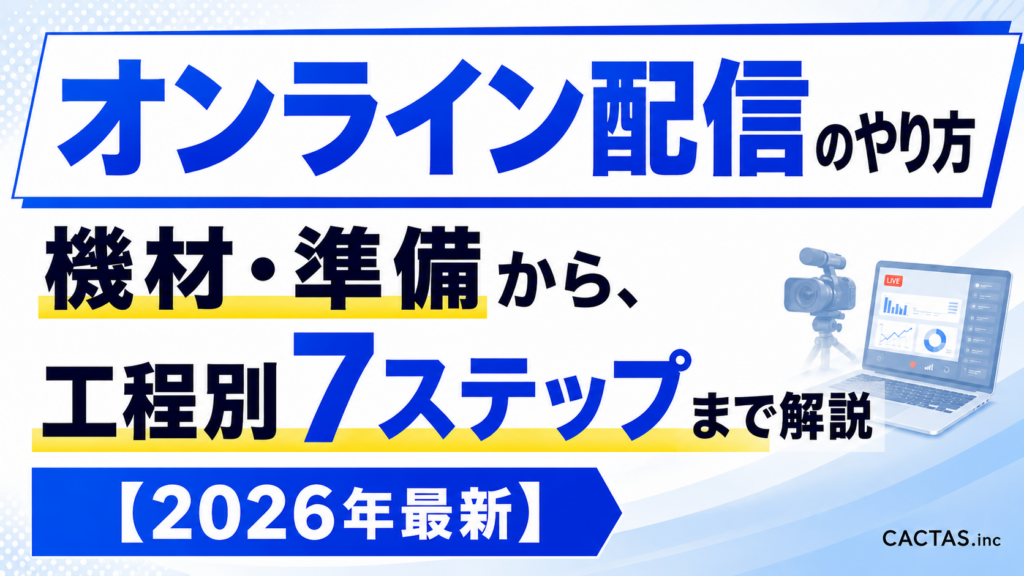

オンライン配信を初めて企画する担当者にとって、「何から手をつければいいか分からない」という壁は想像以上に高いものです。配信方式の違い、機材の選び方、リハーサルの進め方…調べても情報が散在していて、結局どれを参考にすればいいか迷ってしまいがちではないでしょうか。
この記事では、株式会社CACTAS(動画制作・映像制作サービス「MOBAL(ムーバル)」運営)が500社・4,000件以上の制作・配信実績から得たノウハウをもとに、オンライン配信の基本から工程別の準備手順、2026年ならではの成功のコツまでを一気通貫で解説します。
オンライン配信とは?3つの配信方式と選び方
オンライン配信を「とりあえずZoomでやる」と決めてしまう前に、まず配信方式の違いを押さえておくことが重要です。方式を間違えると、準備コストや当日の運営負荷が大きく変わるからです。
オンライン配信とは、インターネットを通じて映像や音声をリアルタイムまたは録画形式で視聴者に届ける仕組みのこと。企業のウェビナーや社内研修、商品PRイベント、ライブコマースなど、ビジネスの幅広い場面で活用されています。
2026年現在、AIによる自動字幕生成やノイズキャンセリングが標準装備のツールも増え、配信のハードルはかつてより大幅に下がっているのが実態です。
主な配信方式は次の3種類です。
ライブ配信(リアルタイム配信)
ライブ配信は、映像・音声をリアルタイムで視聴者に届ける方式です。最大の強みは「双方向性」にあります。
チャット機能やQ&Aツールを使えば、視聴者からの質問にその場で答えられるため、セミナーや商品発表会、音楽ライブのようにリアルタイムのやり取りが価値を生むコンテンツに向いています。
一方で、ネットワーク障害や機材トラブルが発生しても中断・やり直しが難しいというデメリットがあります。本番前のリハーサルと「万が一のときのバックアッププラン(有線接続の確保、予備PCの用意など)」を必ず準備しておくことが、ライブ配信を成功させる前提条件といえるでしょう。
疑似ライブ配信
疑似ライブ配信は、事前に収録・編集した動画を「指定の日時にライブ配信として流す」方式です。ライブ感を演出しつつ、内容のクオリティを事前に担保できるのが最大の特徴。登壇者のスケジュールが合わない場合や、複数の時間帯で同じ内容を繰り返し配信したい場合に特に有効です。
視聴者からのチャットにスタッフがリアルタイムで対応する仕組みを組み合わせれば、本物のライブ配信と遜色ない体験を提供できます。ウェビナーや研修、製品デモなど「内容の完成度を優先したい」シーンに最適な選択肢です。
オンデマンド配信・アーカイブ配信
オンデマンド配信は、事前収録した動画を視聴者が好きなタイミングで視聴できる方式です。アーカイブ配信はライブ配信の録画を後日公開する形で、どちらも視聴者の都合に合わせてコンテンツを届けられる点が魅力です。
教育コンテンツやプロモーション動画、社内マニュアル動画など「何度も見返したい」コンテンツに向いています。
また、2026年現在はAIによる動画インデックス化ツールが進化しており、長尺のアーカイブ動画でもチャプター自動生成・テキスト検索対応が容易になっています。ライブ配信後のアーカイブ活用まで見据えて企画することで、1本の配信から長期的な集客効果を得られるでしょう。
オンライン配信の主な活用シーン
自社でどの目的に活用するかによって、最適な方式もツールも変わります。代表的な3つの活用シーンを押さえておきましょう。
ウェビナー(集客・リード獲得)
ウェビナーは、専門知識や有益な情報を届けることで見込み客との関係構築を図るオンライン配信の活用法です。事前登録制にすることでリード情報を取得でき、参加者の興味関心を絞り込んだ上でアプローチできる点がオフライン開催との大きな違いです。
運営のポイントは、参加者のエンゲージメントを維持する工夫を盛り込むこと。一方的な情報提供では30分を超えたあたりから離脱が増えます。チャットやアンケート機能を15〜20分おきに挟むことで、視聴者を「参加者」として巻き込む設計を意識しましょう。
Web研修会(社内教育・コスト削減)
社内研修をオンラインに移行することで、拠点間の移動コストを削減しながら受講機会を均等に提供できます。新人研修やマネジメント研修をオンデマンド配信と組み合わせれば、「受講できなかった人向けのアーカイブ」として長期活用も可能です。
2026年現在は、AIによるリアルタイム文字起こし・議事録自動生成ツールが手頃な価格で使えるようになっており、研修内容のテキスト化・ナレッジ蓄積がより簡単になっています。受講者の理解度をその場でチェックするための投票・クイズ機能も多くのプラットフォームに標準装備されているため、積極的に活用するとよいでしょう。
ライブコマース(EC・販促)
ライブコマースは、ライブ配信で商品を紹介しながら視聴者がリアルタイムで購入できる販売方法です。
視聴者が商品の詳細を確認しながら質問でき、配信者が即座に回答できるため、テキストや静止画だけでは伝わりにくい「使用感」や「雰囲気」を届けられます。限定割引や視聴特典を組み合わせることで購買行動を促進できる点も強みです。
ただし、視聴者とのコミュニケーションを大切にしながら、商品情報を正確に伝えることが信頼構築の前提。誇張表現や不正確な情報は、逆にブランドイメージを損なうリスクがあるため注意が必要です。
💡ライブコマースの成功事例15選についてはこちらの記事で詳しく紹介しています
オンライン配信に必要な機材リスト|規模別に紹介
機材選びで失敗するパターンの多くは、「とりあえず高い機材を買う」か「とりあえず手持ちのもので済ませる」かのどちらかです。配信の規模と目的に合わせた最低限の機材を把握することが、コストと品質を両立させる近道といえます。
小規模配信(1人〜数人・個人セミナー)
最低限必要な機材は「カメラ」「パソコン」「マイク」の3点です。
カメラはスマートフォンのインカメラやWebカメラでも代用できますが、視聴者が「顔が見えにくい」と感じると信頼感が下がりやすいため、できれば1080p以上に対応したWebカメラ(例:Logicool C922、BRIO)を用意しましょう。
マイクはパソコン内蔵より外付けのピンマイクやコンデンサーマイクが明らかに音質が上がります。「音声が悪いと視聴者は30秒で離脱する」と言われるほど音質は重要で、機材費をかけるなら映像より音声を優先するのがプロの鉄則です。
中規模配信(ウェビナー・社内研修・30〜300名規模)
この規模になると、安定した映像・音声クオリティと「トラブル耐性」が求められます。追加で用意したい機材は次のとおりです。
| 機材 | 役割 | 目安予算 |
|---|---|---|
| 三脚 | カメラの安定固定・アングル調整 | 3,000〜15,000円 |
| リングライトまたは照明機材 | 顔の影を消し、プロフェッショナルな印象に | 5,000〜30,000円 |
| 有線LAN(カテゴリ6以上) | Wi-Fi切断リスクを排除 | ケーブル1,000円〜 |
| サブPC・タブレット | トラブル時の予備・チャット監視用 | 既存機器流用でも可 |
また、この規模では「ディレクター役」を別途立てることも検討しましょう。配信者(登壇者)が話しながらチャットを捌き、映像切り替えも行うのは現実的ではないからです。
100名を超えるウェビナーの場合、配信技術担当・チャットモデレーター・タイムキーパーの最低3名体制を推奨しています。
大規模配信(イベント・ライブコマース・1,000名以上)
複数カメラを切り替えながらの配信、大規模なライブコマース、ハイブリッドイベントなど、プロ品質が求められる規模です。ビデオスイッチャー(映像切り替え機)やオーディオミキサー、ビデオキャプチャーボードが必要になるほか、ストリーミングサーバーの安定性や帯域確保も重要な検討事項になります。
この規模の配信を自社内で完結させようとすると、機材投資・スタッフの専門技術・当日の機材輸送など、コストと工数が急増します。実際、多くの企業が大規模配信はプロの制作・配信会社に委託しているのが現状です。
Zoomウェビナーで配信する手順|開催前の設定から本番までの流れ
Zoomウェビナーは、ホスト・パネリスト(登壇者)と視聴者の役割を明確に分けられる配信方式です。視聴者はチャットやQ&A機能を通じて質問はできますが、通常のZoomミーティングのように自由にマイク・カメラをオンにすることはできません。企業のウェビナーや大人数向けの説明会など「登壇者が話す内容を一方向的に届けたい」場面に向いています。
Zoomウェビナー開催の流れ
- プランの確認・申し込み:Zoomウェビナー機能は通常のZoomライセンスとは別のアドオン契約が必要です。想定参加人数に応じたプランを事前に確認しておきましょう。
- ウェビナーのスケジュール登録:日時・タイトル・登壇者情報を設定し、参加者用の登録ページ(事前登録フォーム)を作成します。
- パネリスト(登壇者)の招待:話す担当者をパネリストとして招待し、当日はホストと同様に映像・音声を配信できる権限を付与します。
- Q&A・チャット・投票機能の設定:視聴者とのやり取りに使う機能をオンにし、進行台本にどのタイミングで使うかを組み込んでおきます。
- 本番前の通しリハーサル:本記事のSTEP5で紹介したリハーサル手順に沿って、実際にウェビナーモードで通信・音声・画面共有を確認します。
通常のZoomミーティングとの主な違いは、参加者の発言・映像共有に制限がかかる点です。視聴者との双方向コミュニケーションを重視するなら通常のミーティング形式、大人数への一方向配信で運営の安定性を優先するならウェビナー形式を選ぶのが基本の判断基準です。
オンライン配信の準備|工程別 7ステップ
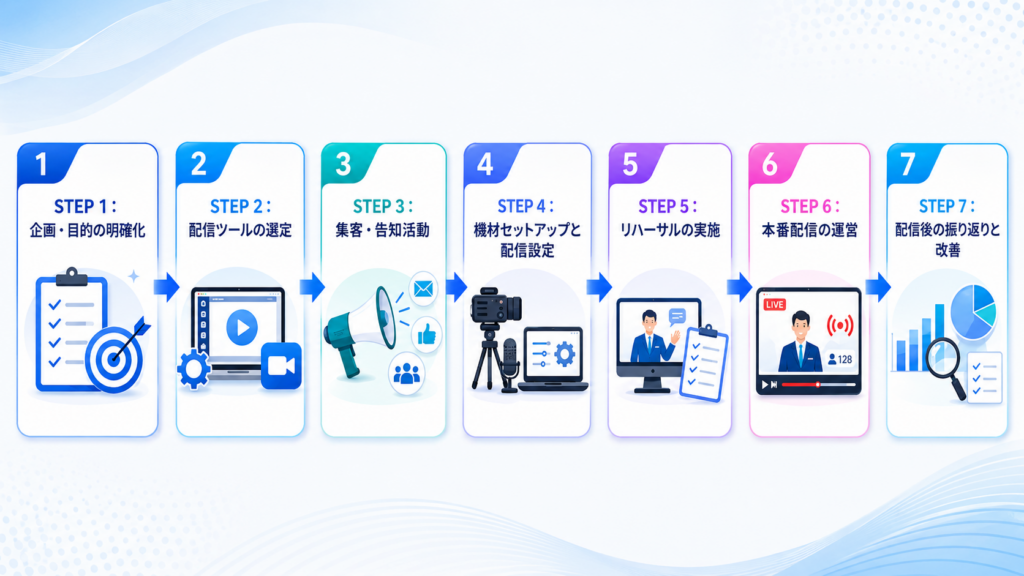
「準備が8割」という言葉がありますが、オンライン配信においてはまさにその通りです。工程を整理せずに進めると、直前になって抜け漏れが発覚し、当日の品質に直結するトラブルを招きます。以下の7ステップに沿って準備を進めることで、見落としを防げるでしょう。
STEP 1:企画・目的の明確化
配信の成否は、最初の企画段階でほぼ決まります。まず「誰に」「何を届けて」「どういう行動を取ってもらうか」という3点を明文化しましょう。
新商品のPRなら「ターゲット層への認知拡大→サイト訪問」、社内研修なら「特定スキルの習得→業務適用」というように、ゴールから逆算してコンテンツを設計します。
目的があいまいなまま進めると、当日の内容がぼやけ、視聴者の「結局何が言いたかったのか分からない」という感想につながりやすいです。あわせて予算・スケジュール・登壇者のアサインをこの段階で確定させておくと、後工程がスムーズになります。
STEP 2:配信ツールの選定
目的と参加規模に合わせたツール選びが、視聴体験の質を左右します。
| ツール | 向いている用途 | 同時接続の目安 |
|---|---|---|
| Zoom Webinar | ウェビナー・社内研修 | 〜500名(プラン次第) |
| YouTube Live | 一般公開イベント・ライブコマース | 制限なし |
| Instagram Live | SNSフォロワー向けの短尺配信 | 制限なし |
| Vimeo Livestream | クローズドなBtoB配信 | プラン次第 |
| StreamYard | 複数ゲスト出演・マルチ配信 | 〜1,000名 |
2026年現在、多くのツールがAI自動字幕・翻訳に対応しており、海外向け配信や聴覚に不安のある視聴者へのアクセシビリティ向上が容易になっています。ツールの選定時は「機能」だけでなく「サポート体制」と「障害発生時のステータスページの整備状況」も確認しておくと安心です。
STEP 3:集客・告知活動
どれだけ高品質な配信を用意しても、視聴者が集まらなければ意味がありません。告知活動は配信日の2〜3週間前から始めるのが目安です。
SNS(X・Instagram・LinkedIn)での告知に加え、メールマガジン・公式サイトのバナー・既存顧客へのDMを組み合わせることで、接点の多い告知経路を確保できます。ランディングページに事前登録フォームを設置し、登録者に自動メールでリマインドを送る仕組みを作っておくと、当日の参加率が大きく変わります。
また、配信当日1時間前にもSNSとメールで「今日です!」のリマインド投稿を行うことで、忘れていた登録者を呼び戻す効果が期待できます。
STEP 4:機材セットアップと配信設定
配信の1〜2日前までに機材をすべて設定し終えることが理想です。当日のセットアップは精神的な余裕を奪い、細かいミスの原因になります。
確認すべき設定項目は次のとおりです。
- カメラの画角・ピント・明るさの調整
- マイクの音量レベル・ノイズチェック(テスト録音で確認)
- 配信ソフト(OBS Studio、Zoomなど)の解像度・フレームレート設定(1080p / 30fps推奨)
- インターネット接続の上り速度確認(最低10Mbps以上。ライブ配信は上りが重要)
- 有線LANへの切り替え完了
- 画面共有・スライド表示のテスト
特に音声は本番環境と同じ部屋・同じ機材で録音テストを行い、残響やエアコン音などのノイズが入っていないことを必ず確認してください。
STEP 5:リハーサルの実施
配信成功の確率を最も高める工程がリハーサルです。「だいたいのイメージはある」という状態と「実際に動かして問題なかった」では、当日の安心感がまったく違います。
リハーサルでは以下を必ずチェックしてください。
- 登壇者が話す内容・スライドの順番・時間配分の確認
- スライドや映像の画面共有が正常に映るかの確認
- チャット・投票機能の動作確認
- 視聴者側(別端末でのテスト参加)でどう見えるかの確認
- トラブル発生時の対応手順の確認(誰が何をするか役割分担まで)
リハーサルで出てきたトラブルは「事前に発見できたラッキー」です。本番で起きた場合を想定したバックアッププランも合わせて用意しておきましょう。
STEP 6:本番配信の運営
配信当日は、準備した手順書・進行台本に沿って動くことが最優先です。開始30分前にはすべての機材・設定を最終確認し、登壇者・スタッフ全員が役割を把握した状態で臨みましょう。
進行中は視聴者のコメントやチャットに目を配りつつ、配信者本人(登壇者)は内容に集中できる体制を整えることがポイントです。進行管理・チャット対応・映像監視を分担することで、緊急対応時にも慌てない運営ができます。
万が一トラブルが発生した場合は、視聴者に状況を率直にアナウンスすることが信頼維持の基本です。「現在映像に問題が発生しています。復旧次第お知らせします」のような一言を早めに出せるかどうかが、視聴者の離脱を防ぐ分岐点になります。
STEP 7:配信後の振り返りと改善
配信が終わったら、できるだけ早く振り返りミーティングを行いましょう。時間が経つほど課題の記憶が薄れます。
チェックすべき指標は、視聴者数・視聴継続率・Q&Aの質問数・アンケートの満足度スコアなどです。また、録画データを保存してオンデマンド配信に転用することで、一度の配信から長期的な資産を作ることもできます。次回配信に向けた改善リストをドキュメントに残す習慣をつけると、回数を重ねるごとにクオリティが向上していくでしょう。
オンライン配信を成功させるコツ|プロが教える2026年の決定版
500社以上のプロジェクトを支援してきた株式会社CACTASが、現場で実感している「2026年ならではの成功のコツ」を整理します。機材も情報も揃っているのに「なんとなく惜しい」配信で終わってしまう企業に、共通して見られるポイントです。
AIツールを活用してクオリティを底上げする
2026年現在、オンライン配信の現場ではAIツールの活用が急速に広まっています。手頃なコストで使えるものとして特に注目されているのが次の3カテゴリです。
音声品質の向上
NVIDIAのRTX Voiceや、Krisp、Adobe Podcastの音声クリーンアップ機能は、収録環境が悪くても背景ノイズをほぼ自動で除去してくれます。予算をかけた防音ブースが用意できない場合でも、ソフトウェアで音声品質を補える点は大きな進化です。
字幕・テキスト化
ZoomやTeamsの自動字幕機能に加え、Notta・Otter.aiなどのAI文字起こしツールを使えば、配信終了後に議事録・要約を自動生成できます。アーカイブ動画に字幕を後付けする作業も大幅に効率化されており、アクセシビリティ対応が一段と容易になっています。
サムネイル・告知素材の制作
配信の告知バナーやイベントページのアイキャッチは、Canva・Adobe Fireflyなどの生成AI機能を使えば短時間で複数パターンを作成できます。ABテストしながら最も反応がよいデザインを告知に使う、というPDCAも現実的になっています。
ターゲットのニーズに合ったコンテンツ設計をする
視聴者が「この配信に参加してよかった」と感じるかどうかは、配信開始前の設計段階で8割が決まります。ペルソナを設定し、「この人が一番知りたいことは何か」「どのタイミングで聞いたら響くか」を逆算してコンテンツを組み立てましょう。
一方で、視聴者の期待を超えようとするあまり情報を詰め込みすぎると、かえって満足度が下がります。1回の配信で伝えるメッセージは「3つ以内」に絞り込むのが、記憶に残るコンテンツを作るコツです。
💡動画構成の作り方とフレームワークを押さえることで、グッと質の高いコンテンツが作れるようになります
映像・音声のクオリティにこだわる
オンライン配信で視聴者が最初に感じる「この配信、信頼できそうか」の判断は、最初の10秒の映像・音声クオリティでほぼ決まります。
映像は照明の当て方が大きく影響します。窓からの自然光を正面から当てるか、リングライトを顔の高さに配置するだけで、表情の見えやすさが劇的に改善されます。背景はシンプルにまとめ、雑然とした環境が映り込まないよう注意しましょう。
音声については、前述のとおりソフトウェアによるノイズ除去が有効ですが、そもそも「収録環境」を整えることが優先です。カーテンを閉める、柔らかい素材(クッション・布類)を近くに置くだけで残響が減り、体感音質が改善されます。
配信前テストで本番トラブルを防ぐ
プロが最も大切にしているのが「本番と同じ環境・同じ流れでのリハーサル」です。本番1〜2日前に、実際の配信環境で最初から最後まで通しテストを行いましょう。
リハーサルなしで本番を迎えたケースでは、スライドの共有設定ミス・音声の途切れ・スピーカーの接続不良など、事前に防げたはずのトラブルが本番で発生する確率が大幅に上がります。「リハーサルに使う時間」は、「本番でのトラブル対応時間」と「信頼損失コスト」と引き換えに生まれる保険だと考えてください。
オンライン配信を自力でやるか、プロに依頼するかの判断基準
「自分たちでできそう」と感じるかどうかは、多くの場合「経験のある人がいるかどうか」で変わります。以下の基準を参考に、委託の判断を検討してみましょう。
自力での配信に向いているケース:
- 参加者が30名以下の社内ミーティングや小規模セミナー
- 毎週・毎月の定期配信で運営ノウハウが社内に蓄積されてきた
- コスト最小化が最優先で、多少のクオリティ低下は許容できる
プロへの依頼を検討すべきケース:
- 参加者が100名以上、または初回の配信で失敗が許されない
- ブランドイメージに関わる外部向けイベント
- 複数カメラの映像切り替えや高度な演出が必要
- 当日のオペレーションに人員を割けない
専門の配信会社に依頼する際は、「配信そのもの」だけでなく「事前のリハーサル支援」「当日のディレクション」「アーカイブ動画の編集・納品」まで対応しているかを確認しましょう。
1,000名超のリソースを掌握するPMノウハウを持つ株式会社CACTASのような会社であれば、企画から配信・事後編集まで一貫して任せることで、担当者の工数を最小限に抑えながら高品質な配信が実現できます。
💡プロへの依頼を検討中の方はこちらの記事も参考にしてください
よくある質問(FAQ)
Q:オンライン配信に最低限いくら予算が必要ですか?
A:小規模なセミナー(30名以下)であれば、既存のPCと1〜2万円程度の外付けマイク・Webカメラで始められます。ウェビナーツールも無料プランが充実しているため、最初の配信は数万円以内で実施できるケースが多いです。
Q:Zoomと YouTube Live、どちらを選べばいいですか?
A:参加者に「チャットや質問で参加してほしい」ならZoom Webinarが向いています。一方、「できるだけ多くの人に見てもらいたい」「アーカイブも残したい」ならYouTube Liveが適しています。クローズドな社内配信ならZoom、一般公開イベントならYouTube Liveが基本の選び方です。
Q:配信中に音声が途切れた場合、どう対処すればいいですか?
A:まずチャットで「音声に不具合が発生しました。対応中です」と視聴者に知らせます。その後、有線LANへの切り替え・マイクの再接続・配信ソフトの再起動を順に試します。事前にバックアップ機材(予備マイク・予備PC)を用意しておくと復旧が早くなります。
Q:リハーサルはどのくらいの時間を確保すればいいですか?
A:1時間の本番配信に対して最低1〜2時間のリハーサルが目安です。初回の配信や大規模イベントの場合は、前日に本番さながらの通し稽古を1回、当日の開始2時間前に最終確認を行う2段階のリハーサルが理想的です。
Q:疑似ライブ配信はどんなツールで実現できますか?
A:StreamYardのスケジュール配信機能、YouTube Liveのスケジュール機能(非公開設定で先行アップロード)、Vimeoのプレミア機能などが代表的な選択肢です。事前収録した動画を指定日時に自動配信できるため、登壇者のスケジュール調整が難しい場合にも活用できます。
Q:配信後のアーカイブ動画はどう活用すればいいですか?
A:ウェビナーのアーカイブは見込み客への「資産型コンテンツ」として長期運用できます。YouTubeやWebサイトに公開してSEO集客に活用したり、商談中の見込み客への事前学習コンテンツとして共有したり、社内研修の繰り返し受講用として配布したりと活用範囲は広いです。AI文字起こしでテキスト記事化すれば、さらに拡散性が高まります。
💡YouTubeで資産化していく場合のパートナー選びはこちらを参考にしてください
まとめ
オンライン配信は、正しい準備の手順を踏めば初めての担当者でも確実に成功できます。この記事でご紹介したポイントを整理すると次のとおりです。
- 配信の目的と規模を決める → 最適な配信方式とツールを選ぶ
- 機材は「小規模:3点セット」「中規模:有線LAN+照明+サブPC」で段階的にグレードアップ
- 工程は7ステップで管理、リハーサルを絶対に省略しない
- 2026年現在はAIツールで音声・字幕・告知素材のクオリティを低コストで底上げできる
- 100名以上・ブランドイメージに関わる配信はプロへの委託を検討する
初めての配信で高いクオリティを求める場合 → 株式会社CACTAS(ムーバル)へご相談ください。
運営ノウハウが蓄積されてきた段階でAI活用を強化したい場合 → 自社オペレーション+AIツール導入が有効です。
お問い合わせ・無料相談はこちら
「配信の規模感に合った機材・体制がわからない」「初回配信をプロに任せたい」という方は、まず気軽にご相談ください。株式会社CACTASでは、ご予算・目的・配信規模に合わせた最適なプランをご提案しています。
まずは高品質な動画制作・編集だけを依頼したいなら
動画制作サービス「MOBAL(ムーバル)」
採用動画、会社紹介、マニュアル動画など、用途に合わせた高品質な動画制作を適正価格でご提供します。再現性の高いプロジェクトマネジメント(PM)ノウハウで、お客様の工数を最小限に抑えながら理想の動画を作り上げます。
※本記事は2026年07月時点の情報をもとに作成しています。最新情報は各社の公式サイトをご確認ください。