
企業の成長を力強く支える「社員教育」。新入社員向けの基礎研修から、現場の業務スキル、コンプライアンスの周知まで、企業がカバーすべき教育の内容は年々多岐にわたっています。こうした幅広い教育をさらに充実させるため、いま「研修動画の作り方」を知り、自社の資産として活用していくことが非常に重要です。
本記事では、2000件以上の実績をもつプロの視点から、失敗しない研修動画の作り方を6つのステップで分かりやすく解説します。
さらに、身近なツールである「PowerPoint(パワポ)」を使った手軽な自作手順も網羅していますので、今日からすぐに社内教育のアップデートに活用いただけます。
研修動画の種類(目的・ターゲット別)
研修動画と一口に言っても、対象者や目的によって最適なアプローチは異なります。
まずは自社がどの動画を作るべきか、全体像を把握しましょう。
| 研修の種類 | ターゲット | 動画の内容・テーマ例 |
| 新人・中途向け研修 | 新入社員、中途採用者 | ビジネスマナー、企業理念、社内ルールの説明、オフィス案内 |
| 業務・スキル研修 | 現場の担当者、営業職 | 社内システムの操作方法、営業のロープレ実演、接客マナー |
| コンプライアンス研修 | 全社員 | ハラスメント防止、情報セキュリティ対策、個人情報の取り扱い |
| マネジメント研修 | 管理職、リーダー層 | 人事評価のフィードバック方法、チームビルディング、目標管理 |
失敗しない!研修動画の「テーマ」の決め方
動画化するテーマは以下のポイントを基準に選定するのがコツです。
毎年(毎月)必ず繰り返し行っているテーマを選ぶ
「交通費の精算方法」や「名刺の渡し方」など、誰がいつ入社しても必ず教える定型業務から動画化しましょう。現場のOJTの手間が劇的に削減されます。
「文字」より「動き」で見た方が早いテーマを選ぶ
システムの操作画面(どこをクリックするか)や、接客時の正しいお辞儀の角度など、マニュアルを読ませるより「見た方が早い」ものが動画に最適です。
逆に、深く読み込ませたい就業規則の細かな規約などは、PDFやテキスト資料のままのほうが適しています。
研修動画の作り方 6つのステップ
動画制作は「準備」が8割と言っても過言ではありません。
いきなりカメラを回すのではなく、以下の6つのステップに沿って進めることで、手戻りのない質の高い動画が完成します。
【研修動画制作の基本フロー】
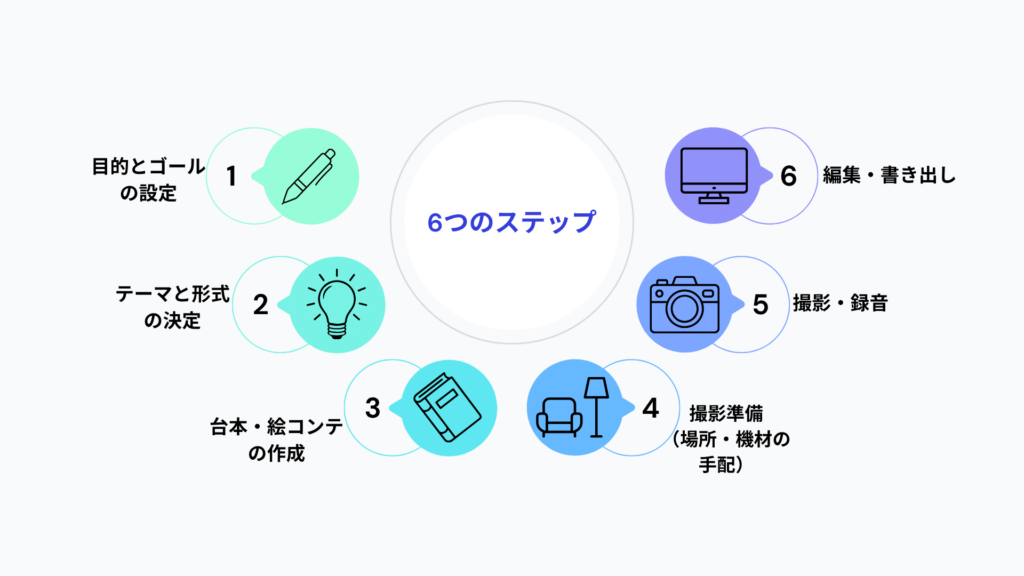
- ステップ1:目的とゴールの設定
- ステップ2:テーマと形式の決定
- ステップ3:台本・絵コンテの作成
- ステップ4:撮影準備(場所・機材の手配)
- ステップ5:撮影・録音
- ステップ6:編集・書き出し
ここからは、各ステップで具体的に何をすべきか、失敗しないためのポイントを詳しく解説します。
ステップ1:目的とゴールの設定
まずは「誰に」「動画を見た後、何ができるようになってほしいか」を明確にします。
例えば「新入社員が、経費精算システムを1人でミスなく操作できるようになる」といった具体的なゴールを設定します。
ここがブレると、情報が詰め込まれただけの「結局何が言いたいのか分からない退屈な動画」になってしまうため、最も重要な工程です。
ステップ2:テーマと形式の決定
ゴールに合わせて、最適な「動画の形式」を選びます。
講義形式(スライド+音声)
知識のインプット(社内ルールやツールの使い方)に最適です。
実演・ドラマ形式(実写)
営業のロープレや接客マナー、ハラスメント研修など「感情」や「空気感」を伴うものに向いています。
アニメーション形式
目に見えない概念(理念や複雑なシステム構造など)を分かりやすく図解するのに適しています。
ステップ3:台本・絵コンテの作成
「何を話すか(音声)」と「何を映すか(映像)」をすり合わせる設計図を作ります。
マニュアル解説であれば箇条書きのメモ程度でも構いませんが、実演形式の場合は「一言一句のセリフ」と「その時のカメラの構図」を記した絵コンテ(香盤表)を作成しましょう。
これにより、当日の「撮り忘れ」を完全に防ぐことができます。
絵コンテ・構成表の書き方については、こちらの記事で詳しく解説しています。ぜひ参考にしてください。
ステップ4:撮影準備(場所・機材の手配)
機材はスマホと三脚、そして「ピンマイク」があれば十分ですが、一番気をつけたいのが「撮影環境」です。
会議室を予約する際は、必ず「空調の音がうるさくないか」「外のサイレンや話し声が入らないか」を事前に確認してください。
映像の暗さは後からある程度調整できますが、ノイズまみれの音声は修正が非常に困難です。
ステップ5:撮影・録音
台本に沿って撮影を進めます。ここでプロが実践している最大のコツは「言い間違えても、カメラを止めないこと」です。
間違えたら、そのまま3秒ほど黙って(間を空けて)から、間違えた文の頭から言い直してください。
後から編集ソフトでその「間」の部分をカットする(ジャンプカット)ほうが、何度も録画ボタンを押し直すより圧倒的に早く、スムーズに撮影が終わります。
ステップ6:編集・書き出し
撮影した素材を編集ソフト(またはパワーポイント)に取り込み、不要な「えー」「あのー」といった言い淀みや沈黙をカットしてテンポを良くします。
また、専門用語や絶対に覚えてほしいキーワードには、必ず「テロップ(字幕)」を入れましょう。
研修動画は無音や1.5倍速で視聴されることも多いため、視覚的な補助が理解度を大きく左右します。
研修動画を成功させるための「3つのコツ」
「音声」のクリアさにこだわる
映像が多少暗くても視聴できますが、声が割れていたり小さかったりすると、学習ストレスになります。
スマホ撮影でも、外付けの「ピンマイク」を使用することを推奨します。
テストや小テストを組み合わせる
「見て終わり」を防ぐため、動画の最後やLMS(学習管理システム)上で簡単な確認テストを実施し、理解度を測る仕組みを作りましょう。
テロップ(字幕)で要点を強調する
音声なしで視聴する環境(通勤中の電車など)も考慮し、重要なポイントは必ず大きくテロップで表示させます。
研修動画を作る3つの大きなメリット
教育クオリティの「標準化」
教える人(先輩社員)のスキルや機嫌によって指導内容にバラつきが出る属人化を防ぎ、全員に100点の教育を提供できます。
教育コスト・時間の「劇的な削減」
講師の登壇費用、会場費、そして現場の社員がOJTに割いていた膨大な時間をカットし、本来のコア業務に集中させることができます。
「いつでも・何度でも」復習可能
受講者は自分のペースで学習でき、分からなかった箇所は巻き戻して確認できるため、知識の定着率が高まります。
【実践】PowerPoint(パワポ)での研修動画の作り方と適切な長さ
検索エンジンでも調べられることが多いのが、特別なソフトを使わずに「PowerPoint」だけで研修動画を作る方法です。
社内向けのマニュアルやシステム解説などに非常に有効です。
パワポ動画の作り方(手順)
スライドの準備
スマホやPCで全画面表示されることを前提に、文字は大きく(最低24pt以上)、1スライド1メッセージで簡潔に作成します。
「スライドショーの記録」機能を使う
パワーポイントの上部メニューから「スライドショー」>「スライドショーの記録」をクリックします。
音声を吹き込む
マイクを接続し、スライドをめくりながら解説の音声を吹き込みます(Webカメラをオンにして、ワイプで話し手の顔を画面隅に入れることも可能です)。
MP4形式でエクスポート
録音が終わったら、「ファイル」>「エクスポート」>「ビデオの作成」を選び、「.mp4」形式で保存すれば完成です。
研修動画の「適切な長さ(尺)」について
結論から言うと、1つの動画は「3〜5分以内(最長でも10分)」の「マイクロラーニング形式」にするのが鉄則です。
60分の集合研修をそのまま1本の動画にするのではなく、「第1章:ログイン方法(3分)」「第2章:経費入力(4分)」のように細かく分割しましょう。
これにより、受講者が後から「あの部分だけ復習したい」と思った時に、すぐ該当箇所を見つけやすくなります。
研修動画に関する「よくある質問」
Q. 最初はどのテーマから動画化すべきでしょうか?
A. 「新入社員向けのPCセットアップ」や「経費精算システムの操作」など、毎年・毎月必ず質問が来て、現場の担当者が同じ説明を繰り返しているテーマから着手してください。
最も早く「動画にして良かった」という費用対効果(業務削減)を実感できます。
Q. パワーポイントで作った動画がどうしても退屈になってしまいます。
A. 画面の動きが少ないことが原因です。「アニメーション機能」を使ってクリックごとに図解を出したり、重要な箇所をレーザーポインター機能で指し示したりして、視覚的な変化をつけましょう。
また、1スライドあたりの時間を短くし、テンポよくスライドを切り替えるのもコツです。
Q. 自社で内製するか、プロに外注するかの判断基準はありますか?
A. 「社内向けのマニュアル・操作説明」は、内容の変更も多いためパワーポイント等での内製(自作)が向いています。
一方、「ハラスメント研修(実写のドラマ仕立てが必要)」や「新卒向けの理念浸透動画(企業ブランディングに関わるもの)」は、クオリティが説得力に直結するため、プロの制作会社への外注をおすすめします。
まとめ
研修動画は、現場の先輩社員を「同じことを何度も教える負担」から解放し、新入社員には「いつでも復習できる安心感」を与えてくれる素晴らしいツールです。
まずは手軽なPowerPointを活用した内製からスタートし、社内の教育をアップデートしていきましょう。
一方で、「会社の顔となる重要な研修動画を作りたい」「社員のモチベーションを上げるハイクオリティな映像が必要だ」「内製するリソースすらない」という場合は、ぜひ外部のプロフェッショナルを頼ってください。
貴社の課題に寄り添い、最適な活用法を一緒に考えさせていただきます。
お問い合わせはこちら