
YouTubeアナリティクスを開いたはいいものの、「どの数字を見ればいいのかわからない」「再生数は見ているが、そこから何をすべきかが見えない」という企業担当者は少なくないのではないでしょうか。
この記事では、YouTube運用支援を手がける株式会社CACTASが、企業担当者の視点からYouTubeアナリティクスの実践的な活用法を解説します。操作方法の説明にとどまらず、以下の3点を重点的に取り上げます。
- 企業目的別(採用・集客・ブランディング)のKPI設定と見るべき指標の優先順位
- データを改善施策に落とし込む月次PDCAのフロー
- 外注・運用代行に渡すときのアナリティクス権限共有の手順
「数字を見ること」が目的になってしまいがちなYouTube運用ですが、アナリティクスはあくまで「次の打ち手を決めるための思考の起点」です。本記事を読むことで、データを実務に直結させる分析習慣を身につけることができます。
この記事でわかること
- YouTubeアナリティクスとは何か・YouTube Studioとの関係
- 企業担当者が優先すべき6つの重要指標と確認場所
- 採用・集客・ブランディング別のKPI設定方法
- 詳細モードを使った改善仮説の立て方とPDCAサイクル
- 月次レポートに入れるべき項目と社内報告フォーマット
- 外注先へのアナリティクス権限共有の手順(3ステップ)
YouTubeアナリティクスとは?企業が活用すべき理由
「とりあえず再生数を確認する」という使い方から一歩踏み込むために、まずYouTubeアナリティクスが何を提供してくれるツールなのかを整理しておきましょう。
YouTubeアナリティクスとは
YouTubeアナリティクスとは、YouTube Studio内で利用できる公式の無料分析機能です。YouTube Studioの左メニュー「アナリティクス」からチャンネル全体の視聴回数・インプレッション・クリック率・視聴維持率・視聴者属性・トラフィックソースなどを確認でき、各動画の詳細画面からは動画ごとのデータも確認できます。
YouTube Studio自体はYouTubeの管理画面全体を指すもので、コンテンツ管理・チャンネルカスタマイズ・コミュニティ管理などのメニューを含みます。そのYouTube Studioの中に「アナリティクス」というメニューが存在する、という関係性を最初に押さえておくと、操作で迷いにくくなります。
なお、YouTubeアナリティクスという独立したアプリやWebサービスがあるわけではありません。YouTube Studioにアクセスし、左メニューから「アナリティクス」を選ぶだけで利用できます。追加費用は一切かからず、YouTubeアカウントを持っていれば誰でも使える機能です。
個人クリエイターとの違い|企業が追うべきゴールは何か
個人クリエイターと企業では、YouTubeを運用する目的がまったく異なります。この違いを理解しておかないと、KPI設定を誤ったまま運用を続けてしまうことになります。
個人クリエイターが追うKPIは主にチャンネル登録者・再生数・広告収益です。一方で企業が追うべきゴールは、採用応募増・リード獲得・指名検索増・ブランド認知拡大といった事業成果に直結するものです。
登録者数をKPIにしてしまうことの落とし穴は、実はここにあります。登録者が1万人増えても採用応募や問い合わせが増えなければ、企業にとっての成果とは言えません。株式会社CACTASのYouTube運用支援では、初回打ち合わせの段階で「最終的に何を成果とするか」を必ず確認するようにしています。登録者数はあくまで途中経過であり、採用であれば応募数、集客であれば問い合わせ数が最終KPIとなります。
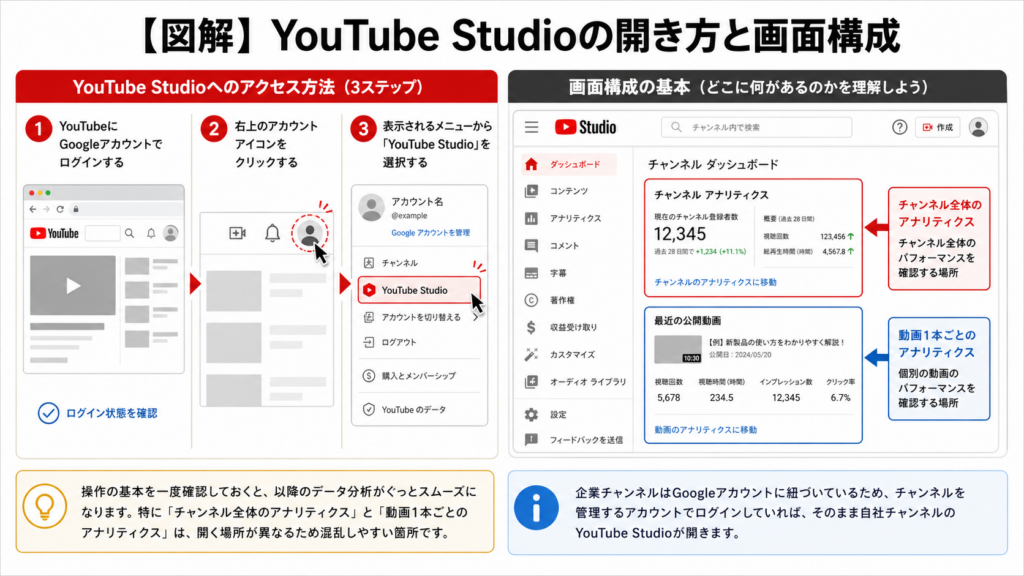
【図解】YouTube Studioの開き方と画面構成
操作の基本を一度確認しておくと、以降のデータ分析がぐっとスムーズになります。特に「チャンネル全体のアナリティクス」と「動画1本ごとのアナリティクス」は、開く場所が異なるため混乱しやすい箇所です。
YouTube Studioへのアクセス方法(3ステップ)
YouTube Studioへのアクセスは非常にシンプルです。
- YouTubeにGoogleアカウントでログインする
- 右上のアカウントアイコンをクリックする
- 表示されるメニューから「YouTube Studio」を選択する
企業チャンネルはGoogleアカウントに紐づいているため、チャンネルを管理するアカウントでログインしていれば、そのまま自社チャンネルのYouTube Studioが開きます。
企業担当者が日常的に使う主要メニュー
YouTube Studioには多くのメニューがありますが、企業担当者が日常的に使うのは以下に絞られます。
| メニュー | 主な役割 | 利用頻度 |
|---|---|---|
| コンテンツ | 動画一覧・タイトル/サムネイル/公開設定の管理 | 高 |
| アナリティクス | チャンネル全体のデータ確認 | 高 |
| コミュニティ | コメント管理・返信 | 中(コメントを有効にしている場合) |
| カスタマイズ | チャンネルバナー・アイコン変更 | 低 |
また、つまずきやすいポイントとして、「アナリティクス」という名称が2か所に存在することが挙げられます。
- チャンネル全体のデータを見たい場合 → 左メニュー「アナリティクス」
- 動画1本ごとのデータを見たい場合 → 「コンテンツ」→ 該当動画 → 「アナリティクス」タブ
同じ「アナリティクス」という名称でも、開く場所によって見えるデータが変わります。「思っていたデータが表示されない」と感じたときは、どちらのアナリティクスを見ているかを確認してみてください。
企業担当者が優先すべき6つの重要指標
数多くある指標の中から、企業運用において特に重要な6指標を絞り込みました。視聴者の動線(表示→クリック→視聴→アクション)に沿って「見る前」「見た後」に分類すると、各指標の役割と優先順位が見えやすくなります。
| 指標 | 分類 | 確認場所 | 企業が使う目的 |
|---|---|---|---|
| ①インプレッション数 | 見る前 | コンテンツ→リーチタブ | YouTube上の露出量を把握 |
| ②クリック率(CTR) | 見る前 | コンテンツ→リーチタブ | サムネイル・タイトルの訴求力を測定 |
| ③視聴回数 | 見た後 | 概要タブ/詳細モード | 広告とオーガニックを切り分けて実力値を把握 |
| ④平均視聴時間・平均再生率 | 見た後 | エンゲージメントタブ | 動画内容の品質・離脱ポイントを特定 |
| ⑤視聴者属性(年齢・性別・地域) | 見た後 | 視聴者タブ | ターゲット層に届いているか確認 |
| ⑥トラフィックソース | 見た後 | リーチタブ/詳細モード | 検索・関連動画・外部・広告など流入経路を把握 |
①インプレッション数|そもそも表示されているか
インプレッション数とは、YouTubeのホーム画面・検索結果・関連動画欄などにサムネイルが表示された回数のことです。再生数が伸びない原因を考える際、真っ先に確認すべき指標といえます。
インプレッション数が極端に少ない場合、問題は「動画の内容」ではなく「そもそもYouTube上に表示されていない」ことにあります。表示機会に影響する主な要因は、投稿テーマ、タイトル、サムネイル、視聴者反応、過去動画との関連性などです。タグは補助的な情報として設定しますが、インプレッション増加の決め手になるわけではないため、過度に依存しないようにしましょう。
まずインプレッション数を確認し、表示機会が確保できているかを把握した上で、次のクリック率の分析に進むのが正しい順序です。
②クリック率(CTR)|サムネイルとタイトルの訴求力
クリック率(CTR)とは、サムネイルが表示された回数のうち実際にクリックされた割合です。インプレッション数が十分あるにもかかわらず視聴回数が伸びていない場合、CTRの低さが原因として考えられます。
注意したいのは、CTRはジャンル・動画尺・流入元・投稿直後かどうかによって大きく変動するという点です。そのため、業界平均や外部で言われる「目安の数値」との比較よりも、自社チャンネル内で過去動画と比較し、改善しているかどうかを見ることが重要です。
CTRが低いと感じたときの打ち手は主に2つです。サムネイルのビジュアルを変える(A/Bテスト)か、タイトルのキーワードや表現を見直すかです。「中身が良くてもパッケージが弱ければ見てもらえない」という原則は、YouTubeにおいても変わりません。
③視聴回数|広告とオーガニックを切り分ける
視聴回数は最もわかりやすい指標ですが、YouTube広告を出稿している企業は注意が必要です。広告経由の視聴回数もカウントされるため、「数字が伸びた=コンテンツが評価された」とは一概に言えないからです。
詳細モードのトラフィックソースを確認すると、「YouTube広告」からの流入を切り分けることができます。オーガニック(広告以外)の視聴回数を把握することで、コンテンツ自体の実力値を正確に評価できます。広告費を投下していない企業でも、この視点は月次での推移確認に役立ちます。
④平均視聴時間・平均再生率|動画のどこで離脱されているか
平均視聴時間は一本あたりどれだけ視聴されたかを秒数で示し、平均再生率は動画全体の長さに対して何%まで視聴されたかを示す指標です。どちらも動画コンテンツの満足度を測る代表的な指標といえます。
ただし、平均再生率は動画尺やテーマによって大きく変わるため、一律の「合格ライン」を置くよりも、自社チャンネル内で過去動画と比較することが重要です。「前回の採用紹介動画より今回の方が再生率が高い、なぜか」を考えることが改善の起点になります。
また、YouTube Studioの「視聴維持率グラフ」を見ると、どのタイミングで視聴者が離脱しているかを把握できます。企業の動画でよくある離脱パターンとして、冒頭の会社紹介が長すぎる、本題への入りが遅い、という構成上の問題が挙げられます。このグラフを活用することで、次回制作時の構成改善に具体的なヒントが得られます。
⑤視聴者属性|ターゲットに届いているか確認する
視聴者属性では、視聴者の年齢・性別・デバイス・地域などを確認できます。「想定ターゲットに動画が届いているか」を検証するために活用します。
たとえば採用動画を公開したにもかかわらず、視聴者の年齢層が想定していた層とズレている場合、サムネイル・タイトル・配信設定を見直すきっかけになります。また、特定のエリアからのアクセスが多い場合は、そのエリア向けのコンテンツ展開を検討する判断材料にもなります。
なお、視聴者属性のデータはすべての動画で表示されるわけではありません。ログインしているユーザーの視聴データのみ反映されるため、視聴回数が一定数に満たない動画では「データ不足」と表示されることがあります。
⑥トラフィックソース|どこから来ているかを把握する
トラフィックソースは、視聴者がどこから動画にたどり着いたかを示す指標です。チャンネルの現状を診断する上で、実は最も情報量が多い指標のひとつです。
| トラフィックソース | 意味 | 多い場合の解釈 |
|---|---|---|
| YouTube検索 | YouTube内の検索機能から流入 | SEO対策が機能している |
| 関連動画 | 他の動画視聴中におすすめ表示から流入 | アルゴリズムに評価されている |
| チャンネルページ | チャンネルトップから直接流入 | ファン・リピーターが多い |
| 外部 | SNS・Webサイトなど外部からの流入 | 自社SNSや記事の誘導が機能している |
| YouTube広告 | 広告経由の視聴 | 広告効果の確認に使う |
| ブラウジング | YouTubeトップ・ホーム画面からの流入 | おすすめ掲載が増えている |
特に「YouTube検索」からの流入が確認できる場合は、どのキーワードで来ているかを詳細モードで深掘りすることで、コンテンツSEOの改善に直結するヒントが得られます。
YouTubeアナリティクス|目的別のKPI設定について
ここまでで6つの指標の意味が理解できたら、次のステップは「自社のYouTube運用において何をKPIに置くか」を決めることです。目的が違えば、成功の定義も変わってきます。
株式会社CACTASのYouTube運用支援では、初回打ち合わせの段階で必ず「最終的に何を成果とするか」を確認しています。目的が違えば、重視すべき指標も、成功の定義も変わってくるからです。
| 目的 | 優先指標 | 二次指標 |
|---|---|---|
| 採用ブランディング | 視聴者属性(年齢・性別) / 新しい視聴者数 | 平均再生率 / チャンネルページからの流入 |
| リード獲得(集客) | 外部トラフィック(HP流入) / カード・終了画面クリック数 | 視聴回数 / CTR |
| ブランド認知 | インプレッション数 / ユニーク視聴者数 | 視聴回数 / リピーター比率 |
採用ブランディングを目的とするなら、視聴者の年齢・性別が採用ターゲット層と合致しているかが最優先の確認事項です。一方、リード獲得が目的なら、動画から自社サイトへの遷移数(外部トラフィック)や、カード・終了画面のクリック数を重点的に見ます。
また、どの目的においても「チャンネル登録者数を主KPIにしない」ことが大切です。登録者数は事業成果に直結しにくく、副産物として増えていくものです。登録者数だけを追い続けると、実際のビジネス貢献度が見えにくくなってしまいます。
YouTube運用のKPI設計から改善まで、プロに任せてみませんか?
「どの指標を見るべきかわからない」「分析はできるが次の打ち手に迷う」——そんなときは、株式会社CACTASのYouTube運用支援(ProTube)にご相談ください。KPI設定から月次分析・改善施策の立案まで、一気通貫でサポートします。
詳細モードとトラフィックソースで改善仮説を立てる
指標の意味がわかったら、次は「詳細モード」を使ったより深い分析に踏み込みましょう。通常のアナリティクス画面より多くの切り口でデータを確認できるため、改善仮説の精度が上がります。
詳細モードの開き方
詳細モードへのアクセス方法は2パターンあります。
- チャンネル全体:左メニュー「アナリティクス」→ 画面右上の「詳細モード」ボタン
- 動画1本:「コンテンツ」→ 該当動画 → 「アナリティクス」タブ → 「詳細モード」
【画像:詳細モードボタンの位置】
詳細モードでは、期間・指標・フィルター(トラフィックソース・デバイスなど)を自由に組み合わせてデータを確認できます。また、CSVでのデータエクスポートも可能なため、月次レポートの作成にも活用できます。
トラフィックソース別の分析と打ち手
詳細モードでトラフィックソースを切り分けると、チャンネルの現状と課題が見えてきます。
YouTube検索からの流入が多い場合、次の打ち手はタイトルやサムネイルのSEO最適化です。どのキーワードで流入しているかを確認し、そのキーワードへの関連コンテンツを強化する方向が考えられます。一方、外部流入が少ない場合は、自社のブログや他SNSからYouTubeへの誘導が弱い可能性があります。
また、YouTube広告を活用している場合は、トラフィックソース内の「YouTube広告」を切り分けることで、広告とオーガニックの効果を正確に分離できます。
データを改善に活かすPDCAサイクル
アナリティクスを見て終わりにせず、次のアクションに結びつけるには、以下の4ステップを繰り返すサイクルを習慣にすることが有効です。
① データ確認:指標とトラフィックソースを確認し、前月比の変化を把握する
② 仮説立案:数値が上がった・下がった理由を3つ以上挙げる
③ 改善施策:タイトル・サムネイル・動画構成・テーマ選定のどれを変えるか決定する
④ 再計測:改善後2〜4週間でデータを再確認し、仮説の正否を判定する
大切なのは、「なんとなく数字が良かった/悪かった」で終わらせないことです。仮説と検証のセットで回すことで、チャンネルの改善スピードが上がります。
企業向けYouTube月次レポートの作り方
上長や他部署への報告、あるいは外注先との共有において、月次レポートの設計は欠かせません。「数字を並べただけの報告」から「次の打ち手が明確なレポート」へと変えることで、社内の理解が深まり、PDCA推進もスムーズになります。
月次レポートに入れるべき項目
報告の目的(社内向け・外注先向け)に関わらず、以下の項目を基本セットとして押さえておくと整理しやすくなります。
| 項目 | 見る理由 |
|---|---|
| 投稿本数 | 運用量を把握する |
| 視聴回数 | 全体の視聴状況を見る |
| インプレッション数 | 露出量を確認する |
| クリック率(CTR) | タイトル・サムネイルの訴求力を見る |
| 平均視聴時間・平均再生率 | 動画内容の満足度・離脱傾向を見る |
| トラフィックソース内訳 | どこから視聴されているかを見る |
| 視聴者属性 | ターゲットに届いているか確認する |
| 問い合わせ・HP遷移数 | 事業成果との接続を見る |
| 前月比・改善施策 | 次月のアクションを決める根拠にする |
詳細モードのCSVエクスポート機能を使えば、スプレッドシートでの管理も可能です。毎月同じフォーマットに数字を入れていく仕組みにすることで、前月比較が楽になります。
社内報告では「数字」より「次の打ち手」まで書く
月次レポートで意識してほしいのは、数字の羅列で終わらせないことです。上長や他部署に報告する際、「視聴回数が先月から20%増えました」だけでは判断材料になりません。
おすすめのレポート構成は以下の3セクションです。
1. 今月の数字サマリー(表形式) メインKPIの実績と前月比を一覧化する。
2. 注目動画・気づき(なぜ伸びた/伸びなかったか) 数値が動いた理由を仮説として明示する。「○○がCTRを下げた可能性がある」など、次のアクションに直結する書き方が理想です。
3. 来月の改善施策と検証仮説 「次月は〇〇というタイトル表現をA/Bテストして、CTRへの影響を検証する」といった具体的な打ち手を記載する。
このフォーマットで報告を続けることで、上長からの信頼も得やすくなります。
外注・運用代行に渡すときのアナリティクス共有方法
YouTube運用を外部に委託している場合、アナリティクスデータの共有方法を整理しておく必要があります。「どうやって権限を渡すのか」を知らないまま運用代行が始まると、CSVのスクリーンショットをメールで送るような非効率な運用になりがちです。
YouTube Studioには権限管理機能があり、Googleアカウントに対して以下のような役割を付与できます。
| 権限 | できること | 外注時の使いどころ |
|---|---|---|
| 所有者 | 権限管理を含む幅広い管理 | 社内責任者向け |
| 編集者 | 動画編集・公開など広い操作が可能 | 投稿作業まで任せる場合 |
| 編集者(制限付き) | 一部データへのアクセス制限あり | 収益情報などを見せたくない場合 |
| 閲覧者 | データ閲覧が中心で編集不可 | 分析・レポート作成のみ任せる場合 |
分析・レポート作成のみを外部に依頼する場合は、「閲覧者」権限を付与するのが安全です。この権限では動画の編集や公開ができないため、データアクセスだけを安全に許可できます。
権限付与の手順は以下の3ステップです。
- YouTube Studioの左下「設定」を開く
- 「権限管理」メニューを選択する
- 外注先担当者のGoogleアカウントのメールアドレスを入力し、役割を選んで招待する
なお、役割の種類や名称はYouTubeの仕様変更で変わることがあります。権限付与の前にYouTube Studioの公式ヘルプで最新情報を確認することをおすすめします。
株式会社CACTASのYouTube運用支援(ProTube)にご依頼いただく際も、初期設定として上記の権限共有をお願いしています。分析からレポート作成まで担当するため、閲覧者権限での共有が多くの場合スムーズに機能します。
よくある質問(FAQ)
Q1. YouTubeアナリティクスで何がわかりますか?
視聴回数・インプレッション数・クリック率・平均視聴時間・視聴者の年齢や性別・トラフィックソースなど、動画がどのように視聴されているかを詳しく確認できます。チャンネル全体の推移だけでなく、動画1本ごとのパフォーマンスも分析できるため、コンテンツ改善のPDCAを回す起点として活用できます。
Q2. YouTubeアナリティクスは無料で使えますか?
はい、無料で利用できます。YouTubeアカウントを持っていれば、YouTube Studioの左メニュー「アナリティクス」から追加費用なしでアクセスできます。収益化の有無にかかわらず、チャンネルを開設していれば誰でも使える機能です。
Q3. 他のチャンネルのアナリティクスデータは見られますか?
原則として見られません。YouTubeアナリティクスはそのチャンネルの管理者または権限を付与されたユーザーのみがアクセスできます。競合チャンネルのデータを外部から閲覧することはできません。Social BladeやVidIQなどの外部ツールで公開情報をもとにした推定値を確認することはできますが、あくまで参考値として扱いましょう。
Q4. 視聴回数がチャンネルページと違う数字になるのはなぜですか?
YouTubeは不正再生や無効なトラフィックを検出・調整する仕組みを持っているため、表示場所によって一時的に数値がズレることがあります。時間の経過とともに数値が更新されるため、分析にはYouTube Studio上のアナリティクスを基準にしましょう。
Q5. アナリティクスのデータはいつ反映されますか?
指標によって反映タイミングは異なります。公開直後はリアルタイム機能で大まかな反応を確認し、視聴者属性やトラフィックソースなど詳細な指標は時間を置いてから確認するのがおすすめです。正確な数値での比較・分析は、数日後のデータを参照するとより安定します。
Q6. 外注先にアナリティクスを共有できますか?
できます。YouTube Studioの「設定 → 権限管理」から外注先のGoogleアカウントに権限を付与することで共有できます。分析・レポート作成のみを任せる場合は「閲覧者」権限が安全です。この権限では動画の編集や公開はできないため、データ確認のみを安全に許可できます。
Q7. 月次レポートで見るべき指標は何ですか?
投稿本数・視聴回数・インプレッション数・クリック率・平均視聴時間(または平均再生率)・トラフィックソース内訳・視聴者属性・問い合わせやHP遷移数が基本項目です。数字の羅列にせず、「今月の気づき」と「来月の改善施策」をセットで記載すると、社内報告や外注先との共有で活用しやすくなります。
まとめ|YouTubeアナリティクスを企業成長の武器にする
本記事では、企業担当者がYouTubeアナリティクスを実務に活かすための基本から実践までを解説しました。
単に「指標を確認すること」が目的になってしまうと、データは宝の持ち腐れです。重要なのは、目的別KPIを設定した上で指標を確認し、そこから仮説を立て、改善施策を実行し、再計測するサイクルを回し続けることです。
各ステージでやるべきことを整理すると、以下のようになります。
- チャンネル立ち上げ初期 → インプレッション数・CTRを重点確認し、表示機会とパッケージを磨く
- 運用が軌道に乗り始めた段階 → 目的別KPIを設定し、トラフィックソースと視聴者属性で成果を測定する
- 外注を検討・開始する段階 → 権限共有の手順を整え、月次レポートで共通認識を持ちながら進める
YouTubeは長期間にわたって資産として積み上がっていくメディアです。アナリティクスを活用して改善サイクルを早めることが、チャンネルを企業成長の武器にする最短ルートといえます。
YouTubeチャンネルを本格的に伸ばしたいなら
YouTube運用支援「プロチューブ(ProTube)」
プロチューブは、動画制作のプロフェッショナルが貴社のYouTubeチャンネルの成長を丸ごとサポートする伴走型サービスです。
丸投げOKの一気通貫サポート: 競合リサーチ・企画・台本作成から、撮影・高品質な編集、公開後のアナリティクス分析まですべてお任せいただけます。「動画を作ること」だけでなく「チャンネルを育てること」を最終ゴールに据え、全工程で伴走します。
高品質&低コストの両立: 1,000名を超えるクリエイターネットワークを活用し、コストを抑えながらも妥協のないクオリティを実現します。制作の内製化よりもはるかに少ない工数で、プロ水準の動画を継続的に納品できる体制が整っています。
500社以上の実績に基づく戦略: 「とりあえず作る」のではなく、ビジネス成果(売上・採用・認知)に直結するデータドリブンな運用をご提案します。チャンネルの現状診断から、6ヶ月・1年後のKPI設計まで、数値根拠のある戦略を提示します。
「これからYouTubeを本格的に始めたい」「チャンネルをもっと伸ばしたい」——目的やフェーズは違っても、次の一手に迷ったときはぜひご相談ください。株式会社CACTASが、貴社の目標から逆算した最適なプランをご提案します。
※本記事は2026年6月時点の情報をもとに作成しています。最新情報は各社の公式サイトをご確認ください。