

「制作した動画をYouTubeにアップしたいけれど、どの形式で書き出せばいいのだろう?」
「iPhoneで撮影した映像データがWindowsのパソコンで再生できなくて困っている……」
自社で動画コンテンツを活用する機会が増える中、このような「動画ファイル形式」の壁にぶつかって一歩立ち止まってしまう方は少なくありません。
動画データは、用途や再生する端末によって最適な形式が異なります。適切に選ばないと、「せっかく作ったのにSNSでアップロードエラーになる」「LINEで送付したら画質が粗くなってしまった」といったトラブルの原因にもなりかねません。しかし裏を返せば、ファイル形式の基本さえ押さえておけば、これらのストレスはすべて解消されます。
本記事では、代表的な動画ファイル形式の種類や特徴から、活用シーン別のおすすめ、さらにiPhoneや無料でできる変換方法まで、網羅的に分かりやすく解説します。
これから動画制作を外部に依頼する予定がある場合は、納品形式の希望を事前に伝えておくとスムーズです。発注先探しには動画制作会社おすすめ19社比較もあわせてご覧ください。
動画ファイル形式とは
動画ファイル形式(フォーマット)とは、映像や音声のデータをひとまとめにして保存するための「規格」のことです。ファイル名の末尾についている「.mp4」や「.mov」といった文字列(拡張子)で判別できます。
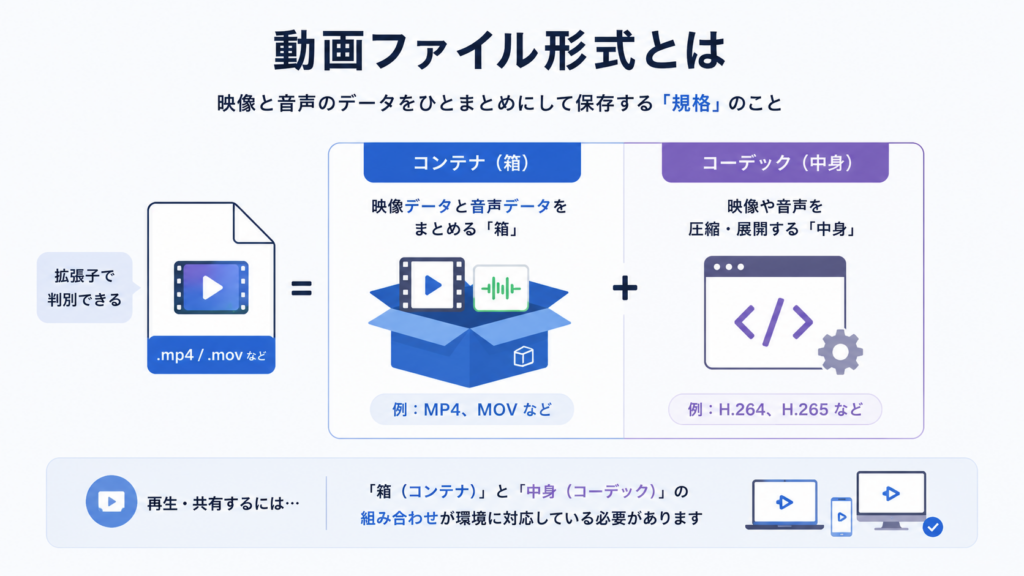
動画データは、主に以下の2つの要素から成り立っています。
コンテナ
映像データと音声データをまとめて入れておく「箱」のこと。(例:MP4、MOV など)
コーデック
箱の中に入れる映像や音声を圧縮・展開するための「プログラム(中身)」のこと。(例:H.264、H.265 など)
私たちが普段「動画ファイル形式」と呼んでいるものは、正確にはこの「コンテナ」を指しています。動画をスムーズに再生したり、別のデバイスへ送ったりするためには、この「箱(コンテナ)」と「中身(コーデック)」の組み合わせが、使用する環境に対応している必要があります。
動画ファイル形式の代表的な種類と特徴
現在主流となっている動画ファイル形式には、いくつか代表的なものがあります。それぞれの特徴と得意な領域を見ていきましょう。
MP4(.mp4)
現在、最も汎用性が高く標準的なファイル形式です。WindowsやMac、iPhone、Androidといった端末を問わず再生でき、YouTubeをはじめとするほとんどの動画プラットフォームやSNSに対応しています。
画質を保ちながらデータ容量を軽く圧縮できるため、迷ったらまずは「MP4」を選んでおけば間違いありません。
MOV(.mov)
Apple社が開発した、MacやiPhoneなどのApple製品と非常に相性が良い形式で、プロの映像クリエイターが編集素材として扱うことも多く、非常に高画質なのが特徴です。
ただし、Windows環境では標準で再生できない場合があるため、Apple製品以外へデータを共有する際には注意が必要です。
AVI(.avi)
Microsoft社が開発した、Windowsの標準的な動画形式です。歴史が古く、多くのソフトウェアで対応していますが、データが圧縮されにくいためファイル容量が非常に大きくなりやすいというデメリットがあります。
近年はWeb上での利用機会は減りつつあります。
WMV(.wmv)
こちらもMicrosoft社が開発した形式で、Windows環境に特化しています。高い圧縮率を持ちながら、画質の劣化が少ないのが特徴です。
長時間の動画を小さなデータ容量で保存したい場合や、Windowsユーザー同士でデータをやり取りするビジネスシーンに向いています。
WebM(.webm)
Google社が開発した、Webブラウザ上での再生に特化した形式です。軽量で高画質なため、自社サイトの背景動画(ヒーロー動画)などに埋め込む際によく使用されます。
HTML5と相性が良く、Webサイトの表示速度を落とさずに動画を見せたい場合におすすめです。
動画ファイル形式とコーデックの対応表
前述の通り、動画を正しく再生・変換するには「箱(ファイル形式)」と「中身(コーデック)」の対応関係を知っておくことが大切です。代表的な組み合わせを一覧表にまとめました。
| 動画ファイル形式(コンテナ) | 対応している主な映像コーデック | 主な用途・特徴 |
| MP4 (.mp4) | H.264, H.265(HEVC), MPEG-4 | 汎用性No.1。Web、SNS、スマホ再生など全般。 |
| MOV (.mov) | H.264, H.265(HEVC), Apple ProRes | Apple製品での再生・編集。高品質な映像制作。 |
| AVI (.avi) | H.264, DivX, Xvid など多数 | Windowsでの保管・編集。容量が大きくなりがち。 |
| WMV (.wmv) | WMV7, WMV8, WMV9 | Windows向けの配信・共有。高い圧縮率。 |
| WebM (.webm) | VP8, VP9, AV1 | Webサイトへの埋め込み表示。ブラウザ再生に最適。 |
特に「H.264」という映像コーデックは、現在最も普及しており、MP4と組み合わせて使用することでほぼすべての環境で快適に動画を再生・共有することができます。
動画ファイル形式|活用シーン別のおすすめ比較
ビジネスで動画を扱う際、目的やプラットフォームに合わせて形式を選ぶことで、トラブルを未然に防ぎ、作業効率を上げることができます。
YouTubeやSNS(LINE・Instagramなど)に投稿・共有する場合
おすすめ形式:MP4
YouTube、Instagram、TikTok、X(旧Twitter)、そしてLINEでの共有など、インターネットを介したコミュニケーションにおいては、圧倒的に「MP4」が推奨されます。
各プラットフォームが推奨形式としてMP4を指定しており、アップロード時の処理も最もスムーズに行われます。
WindowsとMacが混在する社内でデータを共有する場合
おすすめ形式:MP4
社内のパソコン環境が統一されていない場合、MOVやWMVで共有すると「開けない」という声が上がる可能性があります。
OSに依存しないMP4に変換して共有することで、誰でも手軽にプレビューできるようになります。
自社のWebサイトの背景に動画を埋め込む場合
おすすめ形式:WebM または MP4
Webサイトのトップページ等で自動再生させる動画は、サイトの読み込み速度(SEOにも影響します)を下げないために、データ容量の軽さが命です。
Webブラウザに最適化されたWebMを使用するか、極力容量を抑えたMP4を使用するのがベストプラクティスです。
動画ファイル形式を選ぶ際のポイント3選
最適な形式を選ぶ際は、以下の3つのポイントを天秤にかけて判断するとスムーズです。
「互換性」はあるか
動画を「誰が」「どのデバイスで」見るのかを最優先で考えます。不特定多数のユーザーに見てもらうなら、互換性が最も高いMP4一択となります。
「データ容量」は適切か
長時間のセミナー動画などをメールやチャットツールで送る場合、容量が大きすぎると送信エラーになります。画質を保ちつつ圧縮率の高い形式(MP4やWMV)を選びましょう。
「画質」を優先すべきシーンか
大画面のモニターで上映する展示会用の動画や、後で本格的な編集を加えるための元データ(素材)であれば、容量が大きくなってもMOVや高ビットレートのMP4など、画質劣化の少ない形式を選ぶ必要があります。
プラットフォーム(縦型・横型)や納品形式は、企画段階の「構成表・絵コンテ」で決めておくと後戻りが少なくなります。作り方は動画の絵コンテ・構成表の作り方で解説しています。
動画ファイル形式を変更・選定する際の3つの注意点
動画ファイルを扱う上で、初心者が陥りがちな注意点があります。
拡張子の手打ち変更はNG
ファイル名を変更する際、「video.mov」という名前を無理やり「video.mp4」と手入力で書き換えても、動画の形式は変更されません。
中身の構造が違うため、ファイルが破損して再生できなくなる恐れがあります。形式を変更したい場合は、必ず専用のソフトやアプリを使って「変換(エンコード)」を行う必要があります。
変換(エンコード)を繰り返すと画質は劣化する
動画形式を変換する作業は、データを一度解凍して再圧縮する処理を伴います。そのため、何度も変換を繰り返すと、少しずつ映像や音声のデータが劣化してしまいます。
なるべく編集ソフトから最終目的の形式で一発書き出しをするか、変換回数を最小限に抑えるよう心がけましょう。
「背景が透明な素材」のMP4変換は黒塗りの原因に
企業のロゴなど、背景が透けている動画素材は主にMOV形式で作られます。これをMP4に変換すると、MP4には背景を透明に保つ機能がないため、透過されていた部分が真っ黒に塗りつぶされてしまいます。
別の映像に重ねて合成する素材として扱う場合は、無理にMP4へ変換せずMOV形式のまま保管・共有しましょう。
よくある質問
Q. iPhoneで撮影した動画がWindowsで見られません。変換方法はありますか?
A. iPhoneのカメラは、高効率な設定になっていると「HEVC」というコーデックを含むMOV形式などで保存され、一部のWindowsで再生できないことがあります。
これを防ぐには、iPhoneの設定アプリから「カメラ」>「フォーマット」と進み、「互換性優先」に変更しておきましょう。
すでに撮影してしまった動画は、後述の無料アプリやWebサービスを使ってMP4に変換することでWindowsでも再生可能になります。
Q. 無料で動画ファイル形式を変換できるおすすめの方法はありますか?
A. はい、用途に合わせていくつか方法があります。
スマホアプリで変換
iPhoneやAndroidで手軽に変換したい場合は、「CapCut」などの無料動画編集アプリに動画を読み込み、何も編集せずにそのまま「MP4」として書き出す(保存する)という裏技が非常に簡単でおすすめです。
パソコンのWebブラウザで変換
「Convertio」などのオンライン変換サイトを使えば、ソフトをインストールせずに無料で動画をアップロードしてMP4などに変換できます(※機密性の高い社内データ等のアップロードにはご注意ください)。
パソコンソフトで変換
Macの場合は標準アプリの「QuickTime Player」や「iMovie」からMP4形式で書き出しが可能です。Windowsの場合は、標準の「フォト」アプリのビデオエディター機能を使うか、無料ソフトの「VLCメディアプレイヤー」の変換機能を使うのが安全でおすすめです。
Q. MP4とMOVの主な違いは何ですか?どちらを使うべきですか?
A. 最大の違いは「汎用性」です。MP4はWindows、Mac、スマートフォン、SNSなど、ほぼすべての環境で再生できるため、視聴・共有用として最適です。
一方、MOVはApple製品との相性が良く、高画質での保存やプロの映像編集に向いていますが、Windows環境では再生できない場合があります。迷った場合は、汎用性が最も高い「MP4」を選ぶのが無難です。
Q. 動画のファイルサイズが大きすぎてチャットやメールで送れません。どうすれば小さくできますか?
A. 容量を小さく(圧縮)するには、動画編集ソフトや変換ツールを使って「解像度を下げる(例:4KからフルHDへ)」「ビットレートを下げる」といった処理が必要です。また、現在のファイル形式がAVIやMOVの場合は、圧縮率の高い「MP4(H.264コーデック)」に変換するだけでも、画質をある程度保ったままファイルサイズを大幅に削減できます。
Q. 背景が透明な動画(ロゴのアニメーションなど)を作りたいのですが、MP4で書き出せますか?
A. いいえ、MP4形式は背景を透明(透過)に保つ機能に対応していないため、書き出すと透明部分が黒く塗りつぶされてしまいます。背景が透過された動画素材(テロップやロゴアニメーション)を作成・保存したい場合は、「MOV」形式、またはWebサイト埋め込み用の「WebM」形式を選択する必要があります。
まとめ
制作した動画を「ビジネスの成果」に直結させるには、ターゲットに刺さる企画や媒体ごとの緻密な配信戦略など、さらに一段上のアプローチが求められます。
500社・4,000件以上の支援実績を持つ株式会社CACTAS(カクタス)では、最新のアルゴリズムに基づいた戦略の立案から、実際の制作までワンストップでサポートしています。
「自社で作ってみたが画質が落ちてしまう」「目的に合わせた最適な動画戦略を知りたい」という方は、ぜひお気軽にご相談ください。貴社の課題に寄り添い、最適な活用法を一緒に考えさせていただきます。
お問い合わせ・無料相談はこちら
まずは高品質な動画制作・編集だけを依頼したいなら
動画制作サービス「MOBAL(ムーバル)」
採用動画、会社紹介、マニュアル動画など、用途に合わせた高品質な動画制作を適正価格でご提供します。再現性の高いプロジェクトマネジメント(PM)ノウハウで、お客様の工数を最小限に抑えながら理想の動画を作り上げます。
YouTubeチャンネルを本格的に伸ばしたいなら
YouTube運用支援「プロチューブ(ProTube)」
長尺動画の重い編集作業や、チャンネルの伸び悩みを解決します。競合リサーチから台本作成、撮影、高品質な編集、公開後のアナリティクス分析まで、YouTube運用に必要な全工程をプロのチームが伴走支援します。
TikTokやショート動画の運用を丸投げしたいなら
TikTok運用コンサルティング「TTブースト」
TikTokの最新アルゴリズム分析に基づいた企画立案から、トレンドを押さえた短尺動画の制作、アカウント運用までを一気通貫で代行・コンサルティングします。
※本記事は2026年7月時点の情報をもとに作成しています。